Lorsqu’on déploie une application dans Azure Container Apps, on s’attend naturellement à ce qu’elle soit disponible et capable de répondre aux requêtes des utilisateurs.
Mais comment Azure sait-il qu’un conteneur fonctionne correctement ? Et surtout, comment fait-il la différence entre une application qui démarre, une application qui ne répond plus et une application temporairement incapable de traiter des requêtes ?
C’est précisément le rôle des Health Probes, ou sondes de santé.
Azure Container Apps propose trois types de sondes : Startup, Liveness et Readiness. Elles poursuivent des objectifs différents, mais complémentaires.
Dans cet article, je vous propose de découvrir leur fonctionnement à travers une petite architecture composée de trois applications .NET déployées dans Azure Container Apps.
Une architecture simple pour comprendre
Pour illustrer le fonctionnement des Health Probes, je vais utiliser mon projet de démonstration Nebula, dont le code source est disponible sur GitHub :
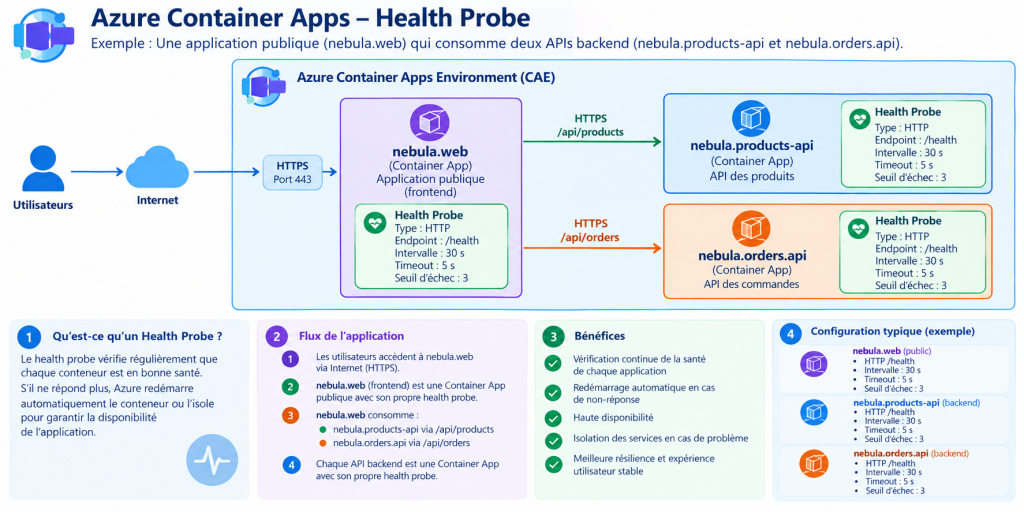
Notre architecture repose sur trois Azure Container Apps :
- nebula.web : une application web publique, accessible depuis Internet.
- nebula.products-api : une API backend responsable des produits.
- nebula.orders.api : une API backend responsable des commandes.
Le fonctionnement est assez simple : les utilisateurs accèdent à nebula.web, qui communique ensuite avec les deux APIs backend.
Les deux APIs sont indépendantes : nebula.products-api ne consomme pas nebula.orders.api, et inversement.
Chaque application est déployée dans Azure Container Apps et peut disposer de plusieurs répliques selon sa configuration de mise à l’échelle.
C’est ici que les Health Probes deviennent intéressantes.
1. Qu’est-ce qu’une Health Probe ?
Une Health Probe est un mécanisme permettant à Azure Container Apps de vérifier régulièrement l’état d’un conteneur.
Concrètement, Azure peut envoyer une requête HTTP à un endpoint de notre application, par exemple /health, et analyser la réponse.
Une réponse HTTP comprise entre 200 et 399 indique que la vérification a réussi. Une réponse en dehors de cette plage, ou une absence de réponse dans le délai configuré, indique un échec.
Mais une application qui répond à une requête HTTP n’est pas nécessairement capable de fonctionner correctement.
Imaginons que nebula.products-api réponde aux requêtes HTTP, mais qu’elle soit incapable d’accéder à une base de données indispensable à son fonctionnement.
Le processus est actif, mais le service n’est peut-être pas prêt à traiter les demandes.
C’est pourquoi Azure Container Apps distingue trois types de sondes.
2. Startup Probe : mon application a-t-elle terminé son démarrage ?
La Startup Probe intervient pendant la phase de démarrage du conteneur.
Certaines applications peuvent prendre plusieurs secondes, voire plusieurs minutes, pour devenir opérationnelles.
C’est notamment le cas lorsqu’elles doivent initialiser des composants, charger des configurations ou préparer certaines ressources.
Prenons notre application nebula.products-api.
Imaginons qu’elle nécessite 40 secondes pour terminer son initialisation.
Sans configuration adaptée, des vérifications trop agressives pourraient considérer le conteneur comme défaillant avant même qu’il ait terminé son démarrage.
La Startup Probe permet de gérer cette situation.
Par exemple, nous pouvons demander à Azure de vérifier le démarrage toutes les 5 secondes, avec un seuil de 12 échecs consécutifs.
Cela laisse approximativement une minute à notre application pour réussir sa vérification de démarrage, selon les autres paramètres de temporisation.
Si le seuil est dépassé, le conteneur est considéré comme défaillant et peut être redémarré.
Ce que j’apprécie particulièrement : tant que la Startup Probe n’a pas réussi, les sondes Liveness et Readiness ne sont pas exécutées. Cela évite de pénaliser une application qui est simplement en train de démarrer.
3. Liveness Probe : mon application fonctionne-t-elle toujours ?
Une fois l’application démarrée, une autre question se pose : fonctionne-t-elle toujours correctement ?
C’est le rôle de la Liveness Probe.
Imaginons maintenant que nebula.orders.api fonctionne normalement depuis plusieurs heures.
À la suite d’un problème interne, son processus devient bloqué et cesse de répondre.
Le conteneur existe toujours, mais l’application ne fonctionne plus correctement.
La Liveness Probe permet de détecter cette situation.
Azure vérifie périodiquement un endpoint, par exemple /health/live.
Si plusieurs vérifications consécutives échouent et que le seuil configuré est atteint, Azure Container Apps redémarre le conteneur.
C’est un mécanisme particulièrement utile pour récupérer automatiquement de certains blocages applicatifs.
Un point d’attention
Je recommande de garder la Liveness Probe aussi simple que possible.
Elle devrait principalement vérifier que l’application elle-même fonctionne.
Il faut éviter de la faire dépendre systématiquement d’une base de données, d’une API externe ou d’un autre service.
Pourquoi ?
Parce qu’une indisponibilité temporaire d’une dépendance pourrait provoquer le redémarrage de tous nos conteneurs, alors que le problème ne se trouve pas nécessairement dans l’application.
Et multiplier les redémarrages ne résoudra pas une panne de base de données.
4. Readiness Probe : mon application est-elle prête à recevoir du trafic ?
C’est probablement la sonde que je trouve la plus intéressante dans une architecture distribuée.
La Readiness Probe vérifie si une réplique est prête à traiter les requêtes entrantes.
Reprenons nebula.products-api.
Notre application fonctionne correctement, mais elle rencontre temporairement un problème d’accès à une dépendance indispensable.
Le conteneur est toujours actif. Le redémarrer n’est pas forcément nécessaire.
En revanche, continuer à lui envoyer des requêtes pourrait provoquer des erreurs.
La Readiness Probe permet de signaler cette situation.
Lorsqu’une réplique n’est plus considérée comme prête, Azure Container Apps peut la retirer des destinations recevant le trafic applicatif.
Si elle redevient prête, elle peut à nouveau recevoir des requêtes.
Cela prend tout son sens lorsque notre application dispose de plusieurs répliques.
Imaginons trois répliques de nebula.products-api :
- Réplique 1 : disponible.
- Réplique 2 : disponible.
- Réplique 3 : temporairement non prête.
Azure peut continuer à acheminer les requêtes vers les répliques disponibles.
C’est une différence essentielle avec la Liveness Probe : l’objectif premier de la Readiness Probe est de contrôler l’aptitude à recevoir du trafic, pas de demander un redémarrage.
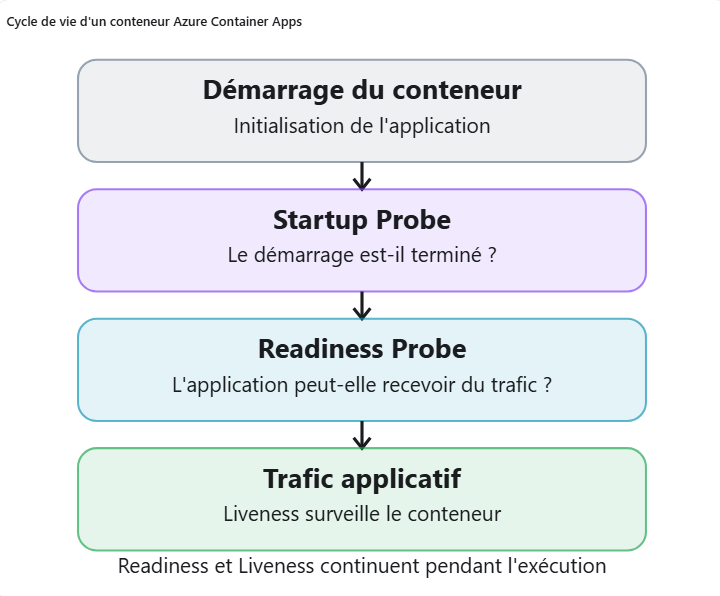
Attention toutefois : dans Azure Container Apps, des échecs persistants de Readiness peuvent également affecter l’état de santé d’une révision et entraîner des actions de récupération de la plateforme. Il ne faut donc pas interpréter cette sonde comme une garantie absolue d’absence de redémarrage.
5. Comment configurer les trois sondes dans Azure Container Apps ?
Dans Azure Container Apps, nous pouvons configurer les Health Probes depuis le portail Azure ou directement dans nos définitions de déploiement.
Voici un exemple YAML pour notre application nebula.products-api :
probes:
  - type: Startup
    httpGet:
      path: /health/startup
      port: 8080
    periodSeconds: 5
    timeoutSeconds: 5
    failureThreshold: 12

  - type: Liveness
    httpGet:
      path: /health/live
      port: 8080
    periodSeconds: 10
    timeoutSeconds: 5
    failureThreshold: 3

  - type: Readiness
    httpGet:
      path: /health/ready
      port: 8080
    periodSeconds: 5
    timeoutSeconds: 5
    failureThreshold: 3
Cette configuration est illustrative. Les intervalles et les seuils doivent être adaptés au comportement réel de l’application.
Nous disposons maintenant de trois endpoints distincts :
/health/startuppour vérifier le démarrage./health/livepour vérifier le fonctionnement./health/readypour vérifier la capacité à traiter les requêtes.
Cette séparation est particulièrement intéressante parce qu’elle nous permet d’appliquer une logique différente selon le type de vérification.
6. Et du côté de .NET ?
L’écosystème ASP.NET Core dispose déjà d’un mécanisme permettant de mettre en place des Health Checks.
Nous pouvons l’utiliser pour exposer les endpoints nécessaires.
Voici un exemple simplifié de configuration dans Program.cs :
using Microsoft.Extensions.Diagnostics.HealthChecks;

var builder = WebApplication.CreateBuilder(args);

builder.Services.AddHealthChecks()
    .AddCheck(
        "self",
        () => HealthCheckResult.Healthy(),
        tags: new[] { "live" });

var app = builder.Build();

app.MapHealthChecks("/health/startup");

app.MapHealthChecks("/health/live",
    new Microsoft.AspNetCore.Diagnostics.HealthChecks
        .HealthCheckOptions
    {
        Predicate = check => check.Tags.Contains("live")
    });

app.MapHealthChecks("/health/ready");

app.Run();
Cet exemple illustre la séparation des endpoints, mais il ne constitue pas encore une implémentation complète de la surveillance applicative.
En particulier, /health/ready et /health/startup devront être enrichis avec des vérifications adaptées aux besoins réels de l’application.
Pour la Readiness Probe, nous pourrions notamment vérifier la disponibilité des dépendances réellement indispensables au traitement des requêtes.
Pour la Liveness Probe, nous conservons volontairement une vérification légère.
Cela nous permet d’éviter qu’une panne externe déclenche inutilement des redémarrages.
7. Faut-il configurer les sondes sur chaque Container App ?
Dans notre architecture Nebula, nous avons trois applications distinctes.
Chacune possède son propre cycle de vie et peut rencontrer des problèmes différents.
Je recommande donc de configurer les sondes individuellement pour chacune d’elles.
Ainsi, nebula.web dispose de ses propres sondes, tout comme nebula.products-api et nebula.orders.api.
Il faut également garder à l’esprit qu’une Health Probe ne vérifie pas automatiquement l’ensemble de notre architecture.
Par exemple, une Liveness Probe réussie sur nebula.web ne signifie pas que les deux APIs backend sont disponibles.
Elle signifie uniquement que les conditions de santé définies pour nebula.web sont satisfaites.
Cette distinction est importante, particulièrement lorsqu’on souhaite éviter de propager une panne d’un service à l’ensemble de l’application.
8. Azure Container Apps configure-t-il déjà des sondes par défaut ?
Oui, et c’est un point intéressant.
Lorsque nous activons l’ingress sur une Container App, Azure peut configurer automatiquement des sondes par défaut sur le conteneur principal si nous ne les avons pas définies explicitement.
Cela permet d’obtenir un premier niveau de surveillance sans configuration supplémentaire.
Cependant, ces sondes par défaut ne connaissent pas nécessairement les particularités de notre application.
Elles ne savent pas, par exemple, si nebula.products-api doit terminer une initialisation particulière avant de pouvoir traiter les requêtes.
C’est pourquoi je préfère configurer explicitement les Health Probes pour les applications qui nécessitent un comportement de disponibilité bien défini.
Autre précision : Azure Container Apps prend en charge les sondes HTTP(S) et TCP, mais pas les sondes de type exec.
9. Tableau récapitulatif
| Startup | Liveness | Readiness | |
|---|---|---|---|
| Objectif | Vérifier le démarrage | Vérifier le fonctionnement | Vérifier la disponibilité |
| Moment | Pendant le démarrage | Pendant l’exécution | Pendant l’exécution |
| En cas d’échec | Redémarrage après seuil | Redémarrage après seuil | Réplique non prête, avec éventuelles actions de récupération |
| Exemple | Initialisation terminée | Processus réactif | Dépendances critiques disponibles |
| Endpoint | /health/startup | /health/live | /health/ready |
Conclusion
Les Health Probes constituent un mécanisme simple, mais essentiel pour améliorer la fiabilité des applications hébergées dans Azure Container Apps.
Ce que je retiens surtout, c’est qu’elles permettent de répondre à trois questions très différentes :
Startup : mon application a-t-elle réussi à démarrer ?
Liveness : mon application fonctionne-t-elle toujours ?
Readiness : mon application est-elle prête à recevoir du trafic ?
Bien configurées, elles contribuent à rendre nos applications plus résilientes, à éviter certains redémarrages inutiles et à mieux contrôler le routage du trafic vers les répliques disponibles.
Dans une architecture composée de plusieurs Container Apps, comme notre exemple Nebula, elles deviennent particulièrement utiles.
Elles ne remplacent évidemment pas l’observabilité, la gestion des erreurs, les mécanismes de retry ou les stratégies de résilience applicative. Mais elles constituent une première ligne de défense importante.
Pour ceux qui souhaitent explorer l’architecture utilisée dans cet article, le projet de démonstration est disponible sur GitHub :
Pour aller plus loin : Documentation Microsoft – Health Probes dans Azure Container Apps.